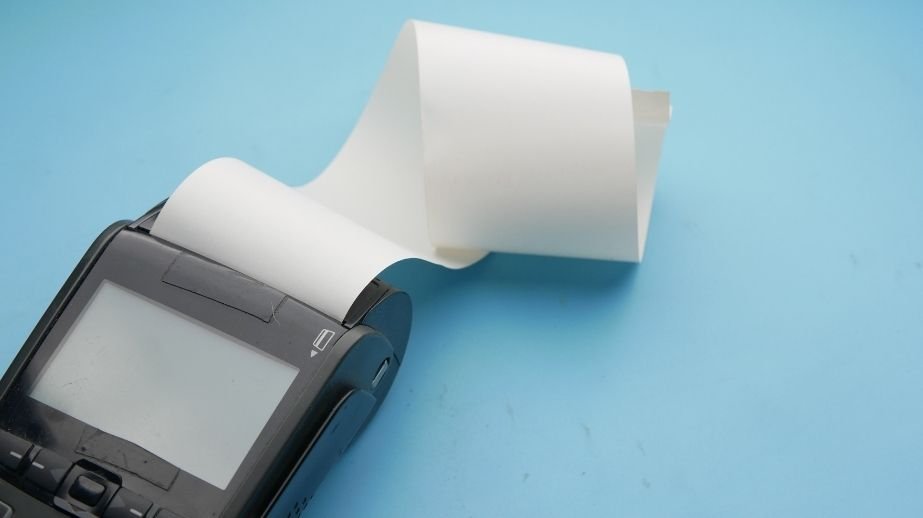
Buat kamu yang sedang merintis bisnis online atau menjalankan UMKM, tentu sudah akrab dengan istilah POS atau sistem kasir online. Kehadiran aplikasi kasir digital kini sangat membantu usaha, mulai dari mencatat penjualan, mengelola stok, hingga memantau laporan keuangan secara real-time. Salah satu perangkat pendukung penting dalam sistem ini adalah printer thermal portable yang bisa terhubung langsung ke HP melalui Bluetooth.
Nah, kali ini kita bahas cara menghubungkan printer thermal portable ke HP, sekaligus mengenal lebih dekat bagaimana Jeraus POS bisa jadi solusi kasir modern buat usaha kamu.
Kenapa Harus Pakai Printer Thermal Portable?
Printer thermal portable punya banyak kelebihan untuk mendukung UMKM maupun bisnis online:
- Praktis & Ringan → Bisa dibawa ke mana saja, cocok untuk toko kecil, booth, atau bazar.
- Tanpa Tinta → Hemat biaya karena cukup pakai kertas thermal.
- Cepat & Rapi → Struk langsung tercetak, bikin usaha terlihat lebih profesional.
- Mudah Dikoneksikan → Bisa pairing dengan HP Android atau iOS via Bluetooth.
Jika digabungkan dengan aplikasi POS seperti Jeraus, printer ini membuat transaksi lebih cepat, struk bisa dicetak maupun dibagikan digital lewat QR code, dan laporan tetap tercatat otomatis.
Langkah Menghubungkan Printer Thermal ke HP
- Nyalakan Printer
Pastikan baterai penuh, lalu tekan tombol power hingga lampu indikator menyala. - Aktifkan Bluetooth di HP
Masuk ke menu Pengaturan > Bluetooth, lalu hidupkan mode pencarian perangkat. - Pairing dengan Printer
Pilih nama printer thermal yang muncul di daftar. Jika diminta, masukkan kode default (biasanya 0000 atau 1234). - Download Aplikasi Pendukung
Gunakan aplikasi sistem kasir online yang mendukung printer thermal, misalnya Jeraus POS. - Uji Coba Cetak Struk
Lakukan test print dari aplikasi kasir. Kalau struk keluar dengan baik, berarti sudah siap digunakan.
Tips Biar Nggak Gagal Koneksi
- Pastikan jarak printer dan HP tidak lebih dari 5–10 meter.
- Gunakan ukuran kertas thermal sesuai spesifikasi (58mm atau 80mm).
- Update aplikasi kasir online agar tetap kompatibel.
- Jika pairing gagal, reset printer lalu ulangi prosesnya.
Jeraus POS: Solusi Kasir Online untuk UMKM
Jeraus POS hadir sebagai sistem kasir online yang sigap, tangkas, dan modern, sesuai arti kata “Jeraus” itu sendiri. Tidak hanya sekadar aplikasi kasir, Jeraus mencakup laporan keuangan, manajemen stok, pengelolaan karyawan, absensi, hingga menu online—semuanya bisa diakses langsung dari smartphone.
Transaksi jadi lebih praktis dengan struk digital berbasis QR code yang ramah lingkungan dan otomatis tersimpan di akun pelanggan. Sementara itu, pemilik usaha bisa memantau laporan kapan saja, di mana saja.
Dengan biaya terjangkau, layanan aktif hanya dalam 1x24 jam, serta dukungan penuh tim support, Jeraus POS siap menjadi partner terpercaya bagi UMKM dan bisnis online yang ingin tumbuh lebih cepat.
Penutup
Menghubungkan printer thermal portable Bluetooth ke HP ternyata gampang banget. Ditambah dengan sistem kasir online seperti Jeraus POS, usaha kecil bisa tampil lebih profesional, rapi, dan efisien.
Jadi, kalau kamu ingin bisnis online atau UMKM makin lancar, jangan lupa lengkapi dengan printer thermal portable dan dukungan POS modern yang bikin usaha naik level!